ساخت ویدیوی طولانی با هوش مصنوعی یعنی چند صحنه، نه یک بار ساختن. بلندترین کلیپی که امروز در گیسو یکجا ساخته میشود ۳۰ ثانیه است، با Wan و Seedance. برای ویدیوی یکدقیقهای یا بلندتر، صحنهها را جدا بسازید، لحظهٔ آخر هر صحنه را فریم اول صحنهٔ بعد کنید و کلیپها را در برنامهٔ تدوین پشت هم بگذارید.
مدلهای ویدیو هر بار یک کلیپ چندثانیهای میسازند و ویدیوی بلند از کنار هم گذاشتن همین کلیپها درمیآید. در ادامه میخوانید هر مدل در یک بار چقدر میسازد، صحنهها را چطور به هم بدوزید که پرش نداشته باشند، و شخصیت و صدا را چطور در کل ویدیو یکی نگه دارید.
هر مدل ویدیو در یک بار چند ثانیه میسازد
در «تولید محتوا» بخش «تولید ویدیو»، فهرست مدلها و مدتهای مجاز هر کدام را میبینید. این سه برای ویدیوی بلند بیشتر به کار میآیند:
| مدل | مدت هر کلیپ | بیشترین وضوح | عکس ورودی |
|---|---|---|---|
Wan (Alibaba)، openrouter/alibaba/wan-3.0 | ۲ تا ۳۰ ثانیه | 1080p | فریم اول و فریم آخر |
Seedance (ByteDance)، openrouter/bytedance/seedance-2.5 | ۴ تا ۳۰ ثانیه | 720p | فریم اول و آخر، یا تا ۳ عکس مرجع |
| وئو (Veo، Google) | ۴، ۶ یا ۸ ثانیه | 4K (1080p و 4K فقط ۸ ثانیه) | فریم اول و آخر، یا عکس مرجع فقط در کلیپ ۸ ثانیهای |
هر سه همراه تصویر صدا هم میسازند. مشخصات و قیمت امروز هر کدام را در صفحهٔ مدل Wan در گیسو، صفحهٔ مدل Seedance در گیسو و نسخههای وئو (Veo) ببینید. روش نوشتن پرامپت برای Seedance را در آموزش Seedance آوردهایم.
ویدیوی یکدقیقهای یعنی چند صحنه
پیش از ساختن، حساب کنید ویدیو چند صحنه دارد. ویدیوی ۶۰ ثانیهای میتواند دو کلیپ ۳۰ ثانیهای باشد، چهار کلیپ ۱۵ ثانیهای، یا هشت کلیپ ۸ ثانیهای با Veo. کلیپ بلندتر یعنی تعداد درز کمتر، ولی در کلیپ ۳۰ ثانیهای مدل باید اتفاقهای بیشتری را پشت هم درست بسازد. برای بیشتر کارها صحنههای ۸ تا ۱۵ ثانیهای کنترلپذیرترند: هر صحنه یک جا، یک اتفاق و یک حرکت دوربین.
درخواست آمادهٔ بالای صفحه همین صحنهبندی را از مدل گفتوگو میخواهد: مدت هر صحنه، آنچه دیده میشود، لحظهٔ اول و آخر، و متن گوینده. لحظهٔ اول و آخر هر صحنه مهمترین بخش است، چون قدم بعد از روی آنها کار میکند.
روش زنجیرهٔ فریمها؛ صحنههایی که به هم میچسبند
هر سه مدل جدول بالا دو نقش برای عکس ورودی دارند: «فریم اول» و «فریم آخر». یعنی میتوانید بگویید کلیپ از کدام تصویر شروع شود و به کدام تصویر برسد. این، کلید ویدیوی بلند بدون پرش است:
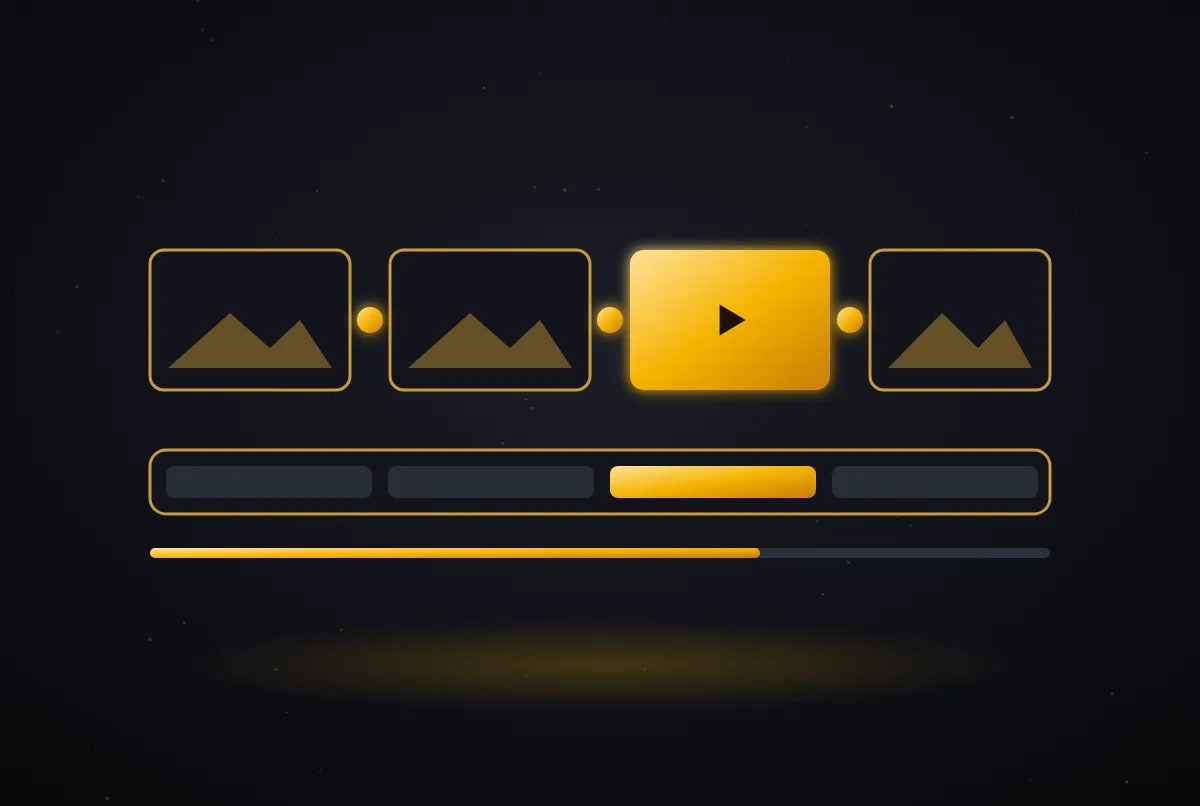
- لحظههای کلیدی را تصویر کنید. برای هر نقطهٔ اتصال یک تصویر بسازید: لحظهٔ اول صحنهٔ یک (الف)، جایی که صحنهٔ یک تمام و صحنهٔ دو شروع میشود (ب)، و همینطور تا آخر. این تصویرها را در «تولید تصویر» بسازید، یا اگر عکس واقعی دارید، از همان استفاده کنید.
- صحنهٔ یک را از الف تا ب بسازید. در «تولید ویدیو» تصویر الف را با نقش «فریم اول» و تصویر ب را با نقش «فریم آخر» بگذارید و اتفاق میان این دو را بنویسید.
- صحنهٔ دو را از ب شروع کنید. همان تصویر ب این بار «فریم اول» است و تصویر ج «فریم آخر». دو کلیپ دقیقاً روی یک تصویر به هم میرسند.
- اگر تصویر میانی ندارید، لحظهٔ آخر کلیپ قبلی را در برنامهٔ تدوین یا با یک اسکرینشات به عکس تبدیل کنید و فریم اول کلیپ بعد بگذارید.
عکس مرجع با فریم اول یا آخر در یک ساخت جمع نمیشود؛ برای هر کلیپ یکی از این دو راه را انتخاب کنید. ساخت از روی عکس را با جزئیات بیشتر در تبدیل عکس به ویدیو با هوش مصنوعی نوشتهایم.
شخصیت و سبک در همهٔ صحنهها یکی بماند
در ویدیوی چندصحنهای، بزرگترین ایراد این است که شخصیت یا رنگها از صحنهای به صحنهٔ بعد عوض شوند. چهار عادت جلوی این را میگیرد:
- یک مدل، یک قاب، یک وضوح. همهٔ صحنهها را با همان مدل و همان اندازهٔ قاب بسازید؛ عوض کردن مدل وسط کار رنگ و حرکت را عوض میکند.
- یک جملهٔ ثابت برای سبک. سبک، نور و رنگ را در یک جمله بنویسید و آخر توصیف همهٔ صحنهها عیناً بچسبانید.
- کرکتر شیت برای شخصیت. کارگاه کرکتر شیت از عکس یک نفر یا یک شخصیت طراحیشده، برگههای حالت چهره، استوریبورد و فریم شروع ویدیو میسازد و یک «متن ثابت ماندن شخصیت» هم میدهد که کنار پرامپت هر صحنه میگذارید.
- تصویرهای کلیدی از یک جا. تصویرهای الف و ب و ج را با همان مدل تصویر و همان سبک بسازید تا فریمهای اتصال هم یکدست باشند.
با همهٔ اینها، مدلها جزئیات را گاهی کمی عوض میکنند. پیش از تدوین، کلیپها را کنار هم نگاه کنید و صحنهای را که جور نیست دوباره بسازید.
صدای پیوسته روی صحنههای جدا
هر کلیپ صدای خودش را میسازد و صدای محیط دو کلیپ پشت هم ممکن است جور نباشد. برای ویدیوی بلند، صدای اصلی را جدا بسازید:
- گوینده: در «گوینده» متن کل ویدیو را یکجا بدهید؛ متن تا ۲۰٬۰۰۰ نویسه در یک فایل خوانده میشود. صفحهٔ گویندگی با هوش مصنوعی صداهای فارسی را نشان میدهد.
- موسیقی: یک قطعهٔ بیکلام در ساخت موسیقی بسازید تا زیر کل ویدیو بنشیند.
- تدوین: در برنامهٔ تدوین، صدای خود کلیپها را کم یا قطع کنید و گوینده و موسیقی را روی کل ویدیو بگذارید.
«تولید ویدیو» صدا را روی ویدیوی آماده نمیگذارد و زیرنویس را روی تصویر نمیچسباند؛ این دو کار در برنامهٔ تدوین خودتان انجام میگیرد. فایل زیرنویس SRT را از روی فایل صدای گوینده در «گفتار به متن» میگیرید.
تیزر ۱۵ یا ۳۰ ثانیهای، صحنهبهصحنه و آماده
اگر ویدیوی بلند شما تبلیغ یک محصول است، کار «ویدیوی تبلیغاتی» در کارگاه گیسو صحنهبندی و تدوین را خودش انجام میدهد. نام و توضیح محصول را میگویید و اگر بخواهید عکس خود محصول را میدهید. گیسو سناریوی ۳ یا ۵ صحنهای مینویسد، فریم اول هر صحنه را با عکس محصول میسازد، ویدیوی هر صحنه را با Veo میسازد و صدای گوینده، موسیقی، زیرنویس و کارت پایانی را کنارش تدوین میکند. خروجی MP4 و SRT است، در اندازهٔ عمودی یا افقی. سناریو و فریمها را پیش از ساخت ویدیو تأیید میکنید و هزینهٔ هر مرحله را پیش از دکمهاش میبینید. صفحهٔ ساخت تیزر تبلیغاتی با هوش مصنوعی جزئیاتش را دارد و ساخت تیزر تبلیغاتی با هوش مصنوعی روش نوشتن سناریوی خوب را.
قدمبهقدم: ویدیوی یکدقیقهای در گیسو
- صحنهبندی. با درخواست آمادهٔ بالای صفحه، ویدیو را به صحنهها تقسیم کنید و لحظهٔ اول و آخر هر صحنه را بگیرید.
- تصویرهای کلیدی. در «تولید تصویر» برای هر نقطهٔ اتصال یک تصویر بسازید، با یک جملهٔ سبک ثابت.
- یک صحنه برای امتحان. صحنهٔ اول را کوتاه و با کیفیت پایینتر بسازید تا ببینید مدل با حرکت و سبک شما چه میکند.
- همهٔ صحنهها. هر صحنه را با فریم اول و آخرش بسازید. ساخت هر کلیپ یک تا چند دقیقه طول میکشد و میتوانید صفحه را ببندید؛ کلیپها در «آرشیو آثار» میمانند.
- صدا. گوینده و موسیقی کل ویدیو را جدا بسازید.
- تدوین. کلیپها را به ترتیب در برنامهٔ تدوین بچینید و صدا، زیرنویس و تیتر را اضافه کنید.
هزینهٔ ویدیوی بلند
هزینهٔ ویدیو به مدت و وضوح کلیپ بستگی دارد؛ کلیپ ۳۰ ثانیهای از کلیپ ۸ ثانیهای گرانتر است و وضوح بالاتر هم گرانتر. طول توصیف در هزینه اثری ندارد. هزینهٔ تقریبی هر کلیپ را پیش از ساخت کنار دکمه میبینید و ویدیویی که ساخته نشود، هزینهاش خودکار برمیگردد. برای ویدیوی چندصحنهای، هر صحنه را اول کوتاه و کمهزینه امتحان کنید و نسخهٔ نهایی را فقط برای صحنهای بسازید که از حرکتش مطمئنید. جدول زیر هزینهٔ امروز ساخت ویدیو، تصویر، موسیقی و صدا را به سکه نشان میدهد:
تصویر هر تصویر مربع ۱۰۲۴ در ۱۰۲۴
- اقتصادی GPT Image 1 mini، کیفیت پایین ۹۷۹ سکه
- متعادل GPT Image 1 mini، کیفیت متوسط ۳٬۴۰۹ سکه
- حرفهای Nano Banana 2 (Gemini 3.1 Flash Image)، کیفیت 2K ۴۶٬۰۴۸ سکه
- بالاترین کیفیت Nano Banana Pro (Gemini 3 Pro Image)، کیفیت 2K ۶۶٬۱۱۹ سکه
ویدیو با صدا هر کلیپ، با مدت همان ردیف
- اقتصادی Google: Veo 3.1 Lite، ۴ ثانیه ۸۴٬۶۵۷ سکه
- متعادل Google: Veo 3.1 Fast، ۸ ثانیه ۳۳۸٬۶۲۶ سکه
- حرفهای Google: Veo 3.1، ۸ ثانیه ۱٬۳۵۴٬۵۰۲ سکه
- بالاترین کیفیت Google: Veo 3.1، ۸ ثانیه ۱٬۳۵۴٬۵۰۲ سکه
موسیقی هر قطعه
- کلیپ کوتاه Lyria 3 Clip ۱۵٬۴۹۶ سکه
- قطعهٔ کامل Lyria 3.5 ۳۰٬۹۹۱ سکه
متن به گفتار هر ۱۰۰۰ نویسهٔ متن (حدود ۱۸۰ کلمهٔ فارسی)
- اقتصادی Gemini 3.8 Flash-Lite TTS ۵٬۸۸۹ سکه
- کیفیت بالا Gemini 3.8 Flash TTS ۸٬۷۹۴ سکه
گفتار به متن هر دقیقه صدا
- NVIDIA: Nemotron 3.5 ASR Streaming Multilingual 0.6B ۸۵ سکه
- Qwen: Qwen3 ASR 0.6B ۸۵ سکه
ردیفها همان سطحهای «بودجه و کیفیت» صفحهٔ تولید محتوا در گیسو هستند. پیش از ساخت، هزینهٔ تقریبی کنار دکمهٔ ساخت میآید و مبلغ دقیق بعد از ساخت روی کارت نتیجه ثبت میشود.
اگر ویدیو ساخته نشود، کل هزینهاش خودکار به اعتبار برمیگردد.
بهروزرسانی: ۱۴۰۵/۰۸/۲۴ ۰۶:۴۴ مبلغها به سکه، با قیمت امروز همان مدل در گیسو
آنچه انجام نمیشود
اولین کار: یک ویدیوی سیثانیهای دوصحنهای را با روش زنجیرهٔ فریمها بسازید؛ سه تصویر، دو کلیپ پانزدهثانیهای و یک تدوین ساده. «تولید ویدیو» را در گیسو باز کنید.