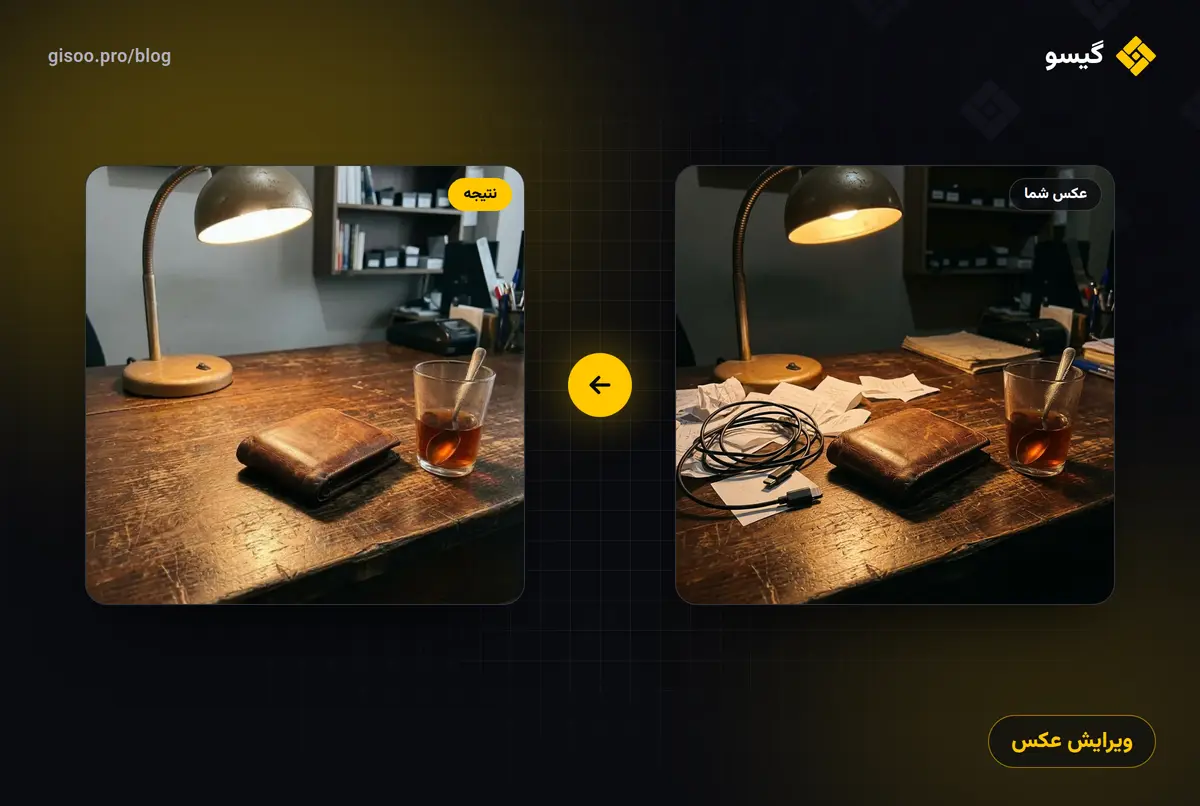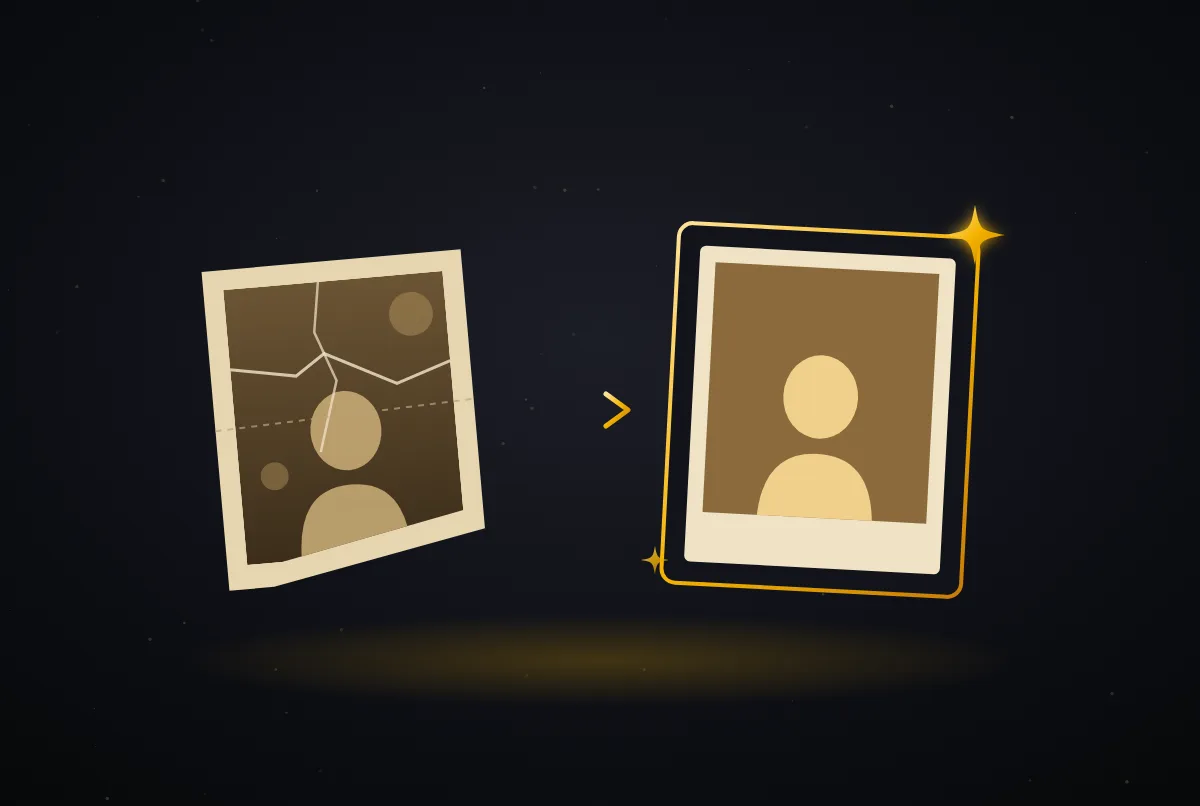
برای ترمیم عکس قدیمی با هوش مصنوعی، از عکس چاپی با گوشی یک عکس صاف و روشن بگیرید یا آن را اسکن کنید. بعد در گیسو قالب «ترمیم و رنگی کردن عکس قدیمی خانوادگی» را باز کنید و عکس را بگذارید. خط، لک، تاخوردگی و پارگی پاک میشود، اگر بخواهید رنگی میشود، و قالب از مدل میخواهد چهرهها همانطور که هستند بمانند.
قالب ترمیم عکس قدیمی را باز کنید. نمونهٔ قبل و بعد همین قالب را هم در صفحهٔ قالب میبینید.
ترمیم عکس قدیمی با هوش مصنوعی دقیقاً چه چیزی را درست میکند؟
قالب ترمیم از مدل میخواهد فقط آسیب را بردارد و بقیهٔ عکس را همانطور نگه دارد. اینها درست میشوند:
- خط و خش: خطهای سفید و نازکی که روی عکسهای آلبومی زیاد است.
- لک و گرد و غبار: لکهٔ آب، چربی انگشت و نقطههای ریز.
- تاخوردگی و پارگی: جای تا و گوشهٔ کندهشده، که از روی اطرافش دوباره کشیده میشود.
- رنگ رفته و زردی: رنگ و روشنی عکسی که کمرنگ یا زرد شده، برمیگردد.
- دانه و تاری ملایم: عکس کمی واضحتر میشود، در حد یک چاپ خوب از همان سالها، نه یک عکس دیجیتال امروزی.
چیزهایی هم هست که قالب عمداً به آنها دست نمیزند. چهرهها زیباسازی نمیشوند، کسی جوانتر یا لاغرتر نمیشود و آدم یا چیز تازهای به عکس اضافه نمیشود. اگر بخشی از صورت کسی کامل از بین رفته باشد، قالب آن را از خودش نمیسازد؛ چهرهای که حدس زده شود، دیگر چهرهٔ آن آدم نیست.
چطور با گوشی از عکس قدیمی یک عکس خوب بگیرم؟
نتیجهٔ ترمیم بیشتر از هر چیز به همین قدم بستگی دارد. هر چه عکس ورودی واضحتر باشد، چهرهها دقیقتر میمانند. اسکنر لازم نیست؛ گوشی کافی است، اگر این چند نکته را رعایت کنید:
- عکس را از قاب و پشت شیشه بیرون بیاورید. شیشه نور را برمیگرداند و لکهٔ روشنی روی عکس میاندازد که ترمیمش سخت است.
- کنار پنجره، در نور روز. فلاش را خاموش کنید. نور یکدست بهتر از نور مستقیم چراغ است.
- از روبهرو و صاف. گوشی را درست بالای عکس و موازی با آن نگه دارید تا عکس کج و ذوزنقهای نشود.
- کادر را پر کنید. عکس تا جایی که میشود کادر را بگیرد، ولی گوشههایش بریده نشود.
- بهصورت JPG بفرستید. عکس HEIC آیفون پذیرفته نمیشود. اگر از گالری با «اشتراکگذاری» بفرستید، معمولاً خودش JPG میشود. هر عکس تا ۱۵ مگابایت.
ترمیم عکس قدیمی در گیسو، قدمبهقدم
- قالب را باز کنید. پیوند بالای همین مقاله «تولید محتوا» را با قالب ترمیم باز میکند. اگر وارد حساب نشدهاید، اول وارد میشوید.
- عکس را بگذارید. قالب یک جای عکس دارد: «عکس قدیمی (اسکن یا عکس از عکس)».
- رنگ را انتخاب کنید. در جای خالی «رنگ» بنویسید عکس رنگی شود یا سیاهوسفید بماند. پیشفرض، رنگی کردن طبیعی با رنگهای ملایم همان دوره است.
- هزینه را ببینید و بسازید. هزینهٔ تقریبی پیش از ساخت کنار دکمه نوشته شده است.
- اگر لازم شد، اصلاح کنید. اگر لکهای مانده، زیر نتیجه «ویرایش همین عکس» را بزنید و بنویسید کجا را درست کند.
- دانلود کنید. نتیجه در «ساختههای شما» و «آرشیو آثار» میماند و از همانجا دانلودش میکنید.
رنگی کنم یا سیاهوسفید بماند؟
هر دو شدنی است و به سلیقهٔ شما بستگی دارد. رنگی کردن عکس قدیمی حالوهوای تازهای به آن میدهد. سیاهوسفید ماندنش هم حس همان سالها را نگه میدارد. یک نکته را بدانید: مدل رنگ واقعی لباس و دیوار آن روز را نمیداند و آن را حدس میزند. اگر رنگی را به یاد دارید، خودتان بنویسید. این سه جمله را میتوانید عیناً در جای خالی «رنگ» بگذارید:
اگر بخواهم با متن خودم ترمیم کنم، چه پرامپتی بنویسم؟
قالب، متن درخواست (پرامپت) را از قبل دارد و بیشتر وقتها همان کافی است. اگر میخواهید در «تولید تصویر» با متن خودتان کار کنید، عکس را بگذارید و این متن را کپی کنید. در گیسو مدلهای نانو بنانا (Nano Banana) عکس شما را میپذیرند و اپ خودش مدل را عوض میکند.
بعد از ترمیم با عکس چه کارهایی میشود کرد؟
عکس ترمیمشده نقطهٔ شروع کارهای دیگری هم هست:
- قاب یادگاری با عزیزی که از دست دادهاید: اگر این عکس از کسی است که دیگر کنارتان نیست، با آن و یک عکس از خودتان میتوانید یک قاب آرام از هر دو بسازید. راهنمایش را در عکس با عزیز از دست رفته نوشتهایم.
- عکس بچگی و الان: عکس بچگی ترمیمشده را کنار عکس امروزتان بگذارید. راهنما: عکس بچگی و الان با هوش مصنوعی.
- یک نوشتهٔ کوتاه روی عکس: زیر نتیجه دکمهٔ «افزودن نوشته» هست. نام، سال یا یک جملهٔ کوتاه را با فونت فارسی روی عکس میگذارد و هزینهای ندارد، چون هیچ مدلی اجرا نمیشود.
- ویرایشهای دیگر: عوض کردن پسزمینه، روشنتر کردن یا برداشتن چیزی از عکس را در ویرایش عکس با هوش مصنوعی آوردهایم.
هزینهٔ ترمیم عکس قدیمی چقدر است؟
هزینه به سکه است و پیش از ساخت، کنار دکمه، نوشته شده است. قالب ترمیم با کیفیت بالاتر از ترندهای معمولی میسازد تا جزئیات چهره بهتر بماند؛ مبلغ دقیق بعد از ساخت روی کارت نتیجه میآید. ساختی که انجام نشود هزینه ندارد. هزینهٔ امروز هر تصویر را کنار ویدیو، موسیقی و صدا در این جدول میبینید:
تصویر هر تصویر مربع ۱۰۲۴ در ۱۰۲۴
- اقتصادی GPT Image 1 mini، کیفیت پایین ۹۷۹ سکه
- متعادل GPT Image 1 mini، کیفیت متوسط ۳٬۴۰۹ سکه
- حرفهای Nano Banana 2 (Gemini 3.1 Flash Image)، کیفیت 2K ۴۶٬۰۴۸ سکه
- بالاترین کیفیت Nano Banana Pro (Gemini 3 Pro Image)، کیفیت 2K ۶۶٬۱۱۹ سکه
ویدیو با صدا هر کلیپ، با مدت همان ردیف
- اقتصادی Veo 3.1 Lite، ۴ ثانیه ۷۷٬۴۷۶ سکه
- متعادل Veo 3.1 Fast، ۸ ثانیه ۳۰۹٬۹۰۴ سکه
- حرفهای Veo 3.1، ۸ ثانیه ۱٬۲۳۹٬۶۱۶ سکه
- بالاترین کیفیت Veo 3.1، ۸ ثانیه ۱٬۲۳۹٬۶۱۶ سکه
موسیقی هر قطعه
- کلیپ کوتاه Lyria 3 Clip ۱۵٬۴۹۶ سکه
- قطعهٔ کامل Lyria 3.5 ۳۰٬۹۹۱ سکه
متن به گفتار هر ۱۰۰۰ نویسهٔ متن (حدود ۱۸۰ کلمهٔ فارسی)
- اقتصادی Gemini 3.8 Flash-Lite TTS ۵٬۸۸۹ سکه
- کیفیت بالا Gemini 3.8 Flash TTS ۸٬۷۹۴ سکه
گفتار به متن هر دقیقه صدا
- NVIDIA: Nemotron 3.5 ASR Streaming Multilingual 0.6B ۸۵ سکه
- Qwen: Qwen3 ASR 0.6B ۸۵ سکه
ردیفها همان سطحهای «بودجه و کیفیت» صفحهٔ تولید محتوا در گیسو هستند. پیش از ساخت، هزینهٔ تقریبی کنار دکمهٔ ساخت میآید و مبلغ دقیق بعد از ساخت روی کارت نتیجه ثبت میشود.
اگر ویدیو ساخته نشود، کل هزینهاش خودکار به اعتبار برمیگردد.
بهروزرسانی: ۱۴۰۵/۰۷/۳۰ ۲۲:۵۰ مبلغها به سکه، با قیمت امروز همان مدل در گیسو
عکسهای خانوادگی من کجا میماند؟
عکسی که میگذارید پیش از ذخیره دوباره ساخته میشود و اطلاعات همراهش، مثل مکان عکاسی و مدل گوشی، پاک میشود. برای ساخت، فقط به سرویسدهندهٔ همان مدل فرستاده میشود.
اولین قدم: یک عکس از آلبوم خانواده انتخاب کنید که خط یا لک دارد، کنار پنجره صاف از آن عکس بگیرید و در قالب ترمیم بگذارید. اگر نتیجه را پسندیدید، بقیهٔ آلبوم را هم یکییکی همینطور ترمیم کنید.