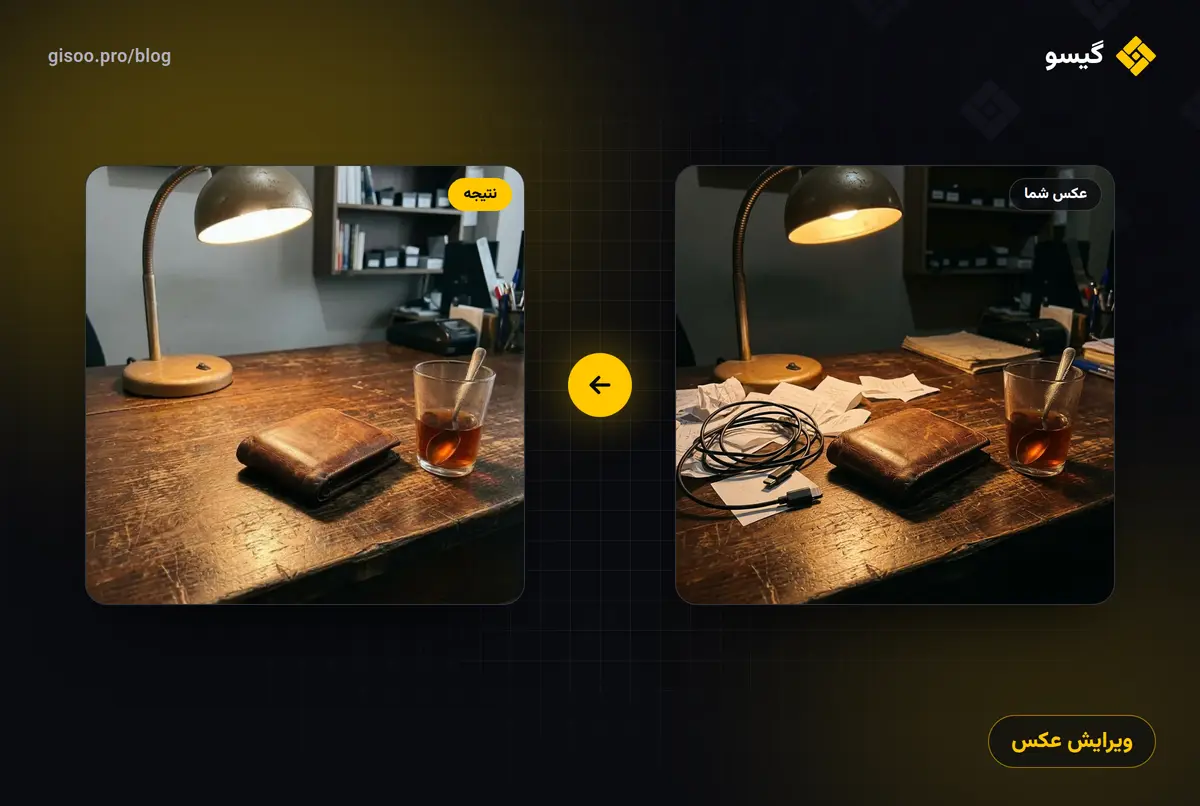
یک کیفدوز عکس کیف پول تازهاش را شب گرفته است، زیر نور زرد چراغ مطالعه، با سیم شارژر و چند تکه کاغذ روی میز. عکس واضح است، ولی برای صفحهٔ فروش نه. ویرایش عکس با هوش مصنوعی همین را درست میکند: عکس را در گیسو میگذارید، در یک جمله مینویسید چه چیزی عوض شود و مدل نانو بنانا ۲ (Nano Banana 2) نسخهٔ تازهای از همان عکس میسازد که سوژهاش سر جایش مانده است.
در این راهنما میبینید کدام ویرایشها خوب جواب میدهند، کار در گیسو چند قدم دارد و سه نمونهٔ واقعی قبل و بعد چه از آب درآمدند؛ با ایرادهایشان.
ویرایش عکس با هوش مصنوعی دقیقاً چه میکند
برنامههای ویرایش عکس پیکسلها را جابهجا میکنند. مدل تصویری مثل Nano Banana 2 عکس شما را میبیند و تصویر تازهای میکشد که تا جای ممکن شبیه همان است، بهاضافهٔ تغییری که خواستهاید. این فرق در عمل دو نتیجه دارد. یکی خوب: کارهایی را که در فتوشاپ ساعتها وقت میگیرد، مثل پاک کردن شلوغی، ساختن نور تازه یا دیدن محصول از زاویهٔ دیگر، اینجا با یک جمله از مدل میخواهید. دیگری چیزی که باید حواستان باشد: جزئیات ریز ممکن است کمی تغییر کنند؛ رگههای چوب میز، نوشتهٔ ریز برچسب یا شکل دقیق یک دسته.
این راهنما دربارهٔ عکس اشیا، غذا، فضا و محصول است. روتوش چهره و عوض کردن لباس آدمها موضوع آن نیست.
کدام ویرایشها جواب میدهد و کدام نه
| خوب جواب میدهد | انتظار نداشته باشید |
|---|---|
| روشن کردن عکس تاریک و کم کردن رنگ زرد نور لامپ | دقت پیکسلی؛ خطها و بافتهای ریز کمی عوض میشوند |
| پاک کردن سیم، کاغذ و وسایل پراکنده | ثابت ماندن نوشتهٔ خیلی ریز روی برچسب |
| دیدن محصول از نمای سهرخ یا بغل | دیدن دقیق طرفی از محصول که هیچ عکسی از آن ندارید |
| گذاشتن لوگوی خودتان روی لیوان، تیشرت یا جعبه | نوشتهٔ فارسی تازه که خود مدل بکشد |
| عوض کردن پسزمینه با نور و سایهٔ هماهنگ | فایل PNG با پسزمینهٔ شفاف |
ویرایش عکس در گیسو، قدمبهقدم
- باز کردن «تولید تصویر». در اپ گیسو به «تولید محتوا» و بعد «تولید تصویر» بروید. اپ در مرورگر گوشی هم باز میشود و نصب برنامه لازم ندارد.
- گذاشتن عکس. دکمهٔ «افزودن عکس» زیر کادر متن را بزنید. تا شش عکس میپذیرد: عکس اصلی، و اگر لازم بود عکسهای دیگر، مثل فایل لوگو یا نمای دیگری از محصول. عکس باید JPG، PNG یا WebP باشد و حداکثر ۱۵ مگابایت. اطلاعات همراه عکس، مثل مکان عکاسی، پیش از ذخیره پاک میشود.
- نوشتن تغییر. در یک یا دو جمله بنویسید چه چیزی بماند و چه چیزی عوض شود. اگر نمیدانید از کجا شروع کنید، «همهٔ قالبها» را باز کنید و دستهٔ «ویرایش و تبدیل عکس» را ببینید؛ متن این قالبها نوشته شده و شما فقط جاهای خالی را پر میکنید.
- انتخاب کیفیت. همین که عکس را میگذارید، اپ مدلی را برمیدارد که عکس میخواند (خانوادهٔ Nano Banana) و خبرتان میکند. از «بودجه و کیفیت» یکی از چهار سطح را انتخاب کنید و هزینهٔ تقریبی را کنار دکمهٔ ساخت ببینید.
- ساخت و مقایسه. ساخت تصویر معمولاً کمتر از یک دقیقه طول میکشد. نتیجه را کنار عکس اصلی نگاه کنید و اگر پسندیدید، دانلود کنید. هر نتیجه در «آرشیو آثار» هم میماند.
نمونهٔ اول: نور زرد و میز شلوغ
عکس ورودی این نمونه کیف پول چرمی روی یک میز چوبی است، زیر نور زرد چراغ مطالعه، با سیم و کاغذ دورش. قالب «اصلاح نور و مرتب کردن عکس موبایلی» را با مقدار پیشفرضش اجرا کردیم؛ تنها جای خالی این قالب میپرسد چه چیزهایی پاک شود.
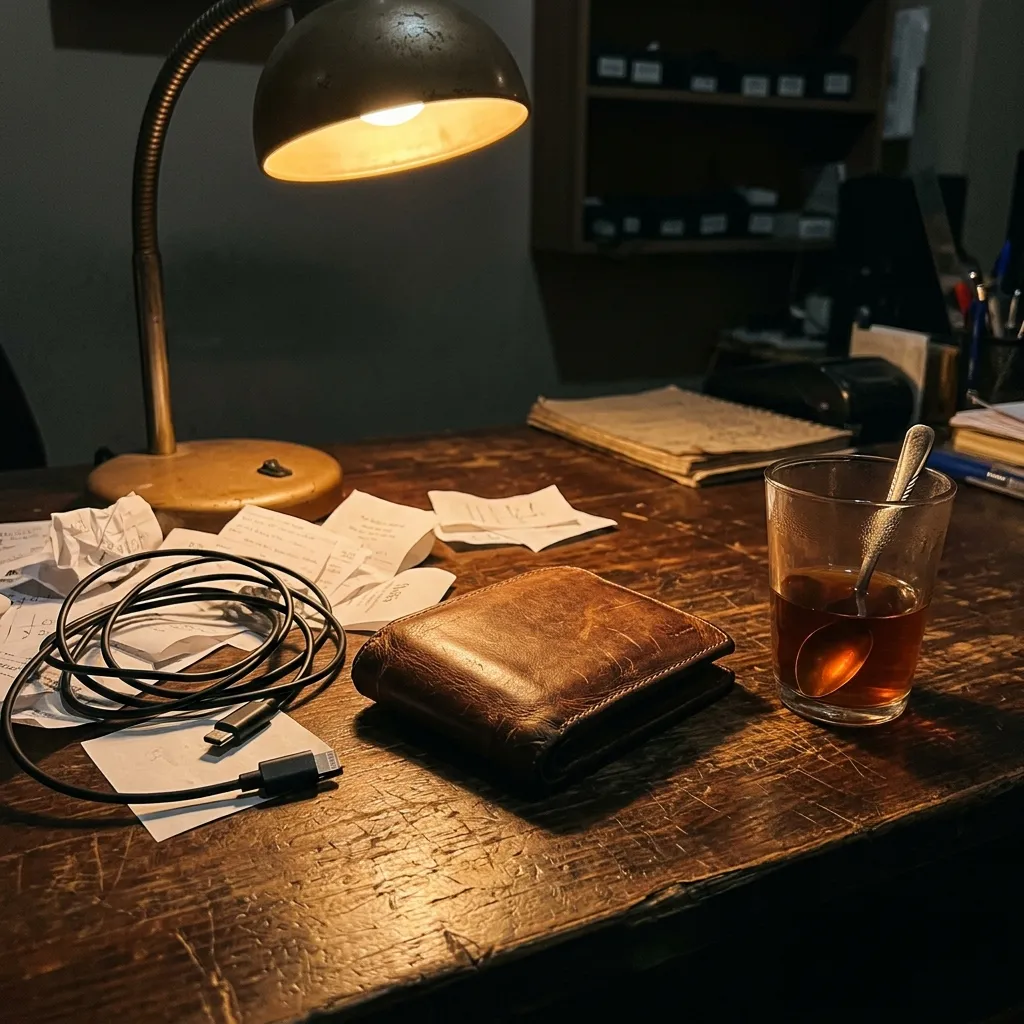
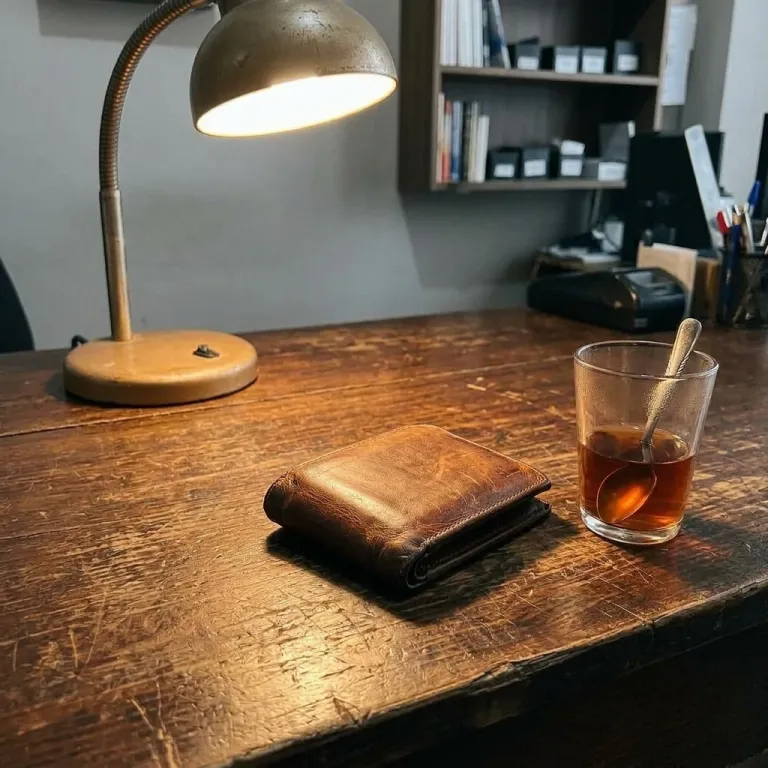
سیم و کاغذها رفتهاند و جایشان همان چوب میز ساخته شده، بیلکه و بیوصله. کیف، لیوان چای و چراغ سر جای خودشان ماندهاند و قاب عکس عوض نشده است. ولی یک خواسته نیمهکاره ماند: عکس روشنتر شد، اما نور هنوز گرم و زرد است؛ احتمالاً چون چراغ روشن خودش وسط کادر است و مدل آن را منبع نور صحنه گرفته است. اگر نور سفید روز میخواهید، روی همین نتیجه «ویرایش همین عکس» را بزنید و امتحان کنید: «چراغ خاموش باشد و نور سفید روز از پنجره بتابد».
نمونهٔ دوم: محصول از زاویهای که عکسش را ندارید
فروشندهٔ یک کولهٔ برزنتی فقط یک عکس از روبهرو دارد، تکیهداده به دیوار. قالب «محصول از زاویهای تازه» از همین یک عکس نمای سهرخ روی زمینهٔ سفید ساخت؛ پیشفرض قالب «نمای سهرخ از چپ، کمی از بالا» و «سفید یکدست» است.
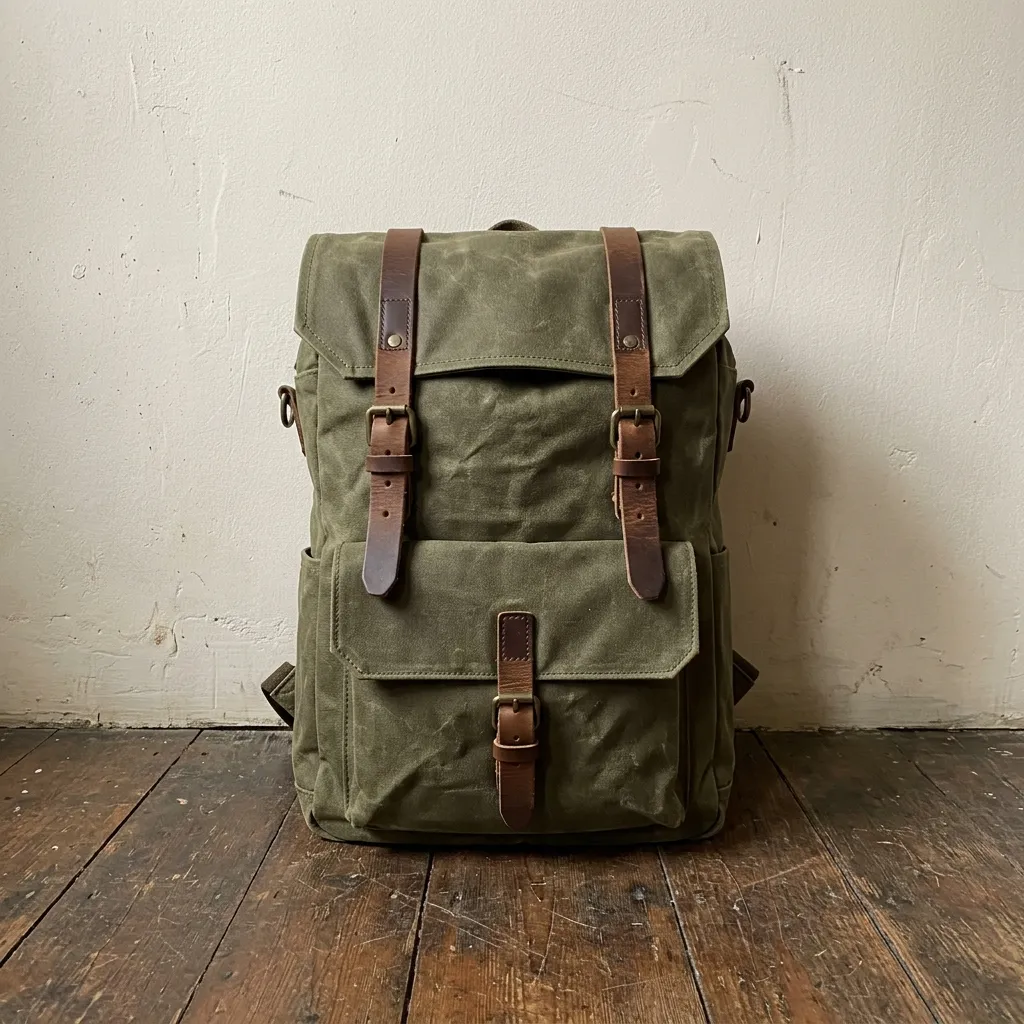
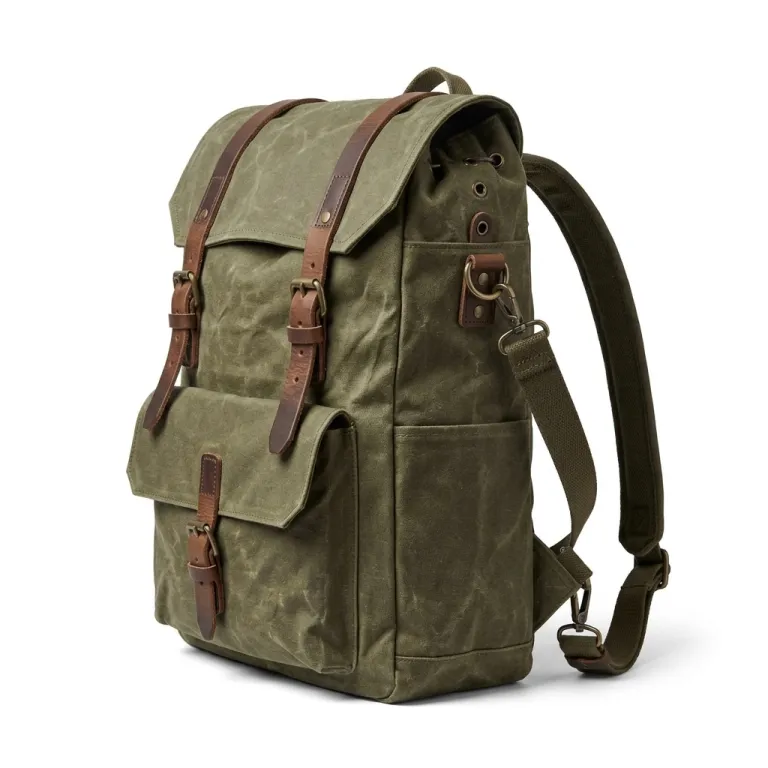
کوله با همان پارچهٔ برزنتی، بندهای چرمی و سگکها آمده و حالا بغلش هم دیده میشود. ولی بغل و بند پشتی را مدل حدس زده است، چون در عکس ورودی پیدا نبودند. برای پست اینستاگرام این حدس معمولاً کافی است؛ برای صفحهٔ فروش، نتیجه را با خود کوله مقایسه کنید. این قالب تا سه نما میپذیرد و هر عکس بیشتر، حدس مدل را کمتر میکند.
نمونهٔ سوم: لوگوی خودتان روی لیوان
اینجا دو عکس به مدل رسید: یک لیوان سفید روی میز کار، و فایل لوگو روی زمینهٔ سفید. قالب «گذاشتن لوگوی شما روی محصول» لوگو را با پرسپکتیو و جنس سطح روی محصول میگذارد.
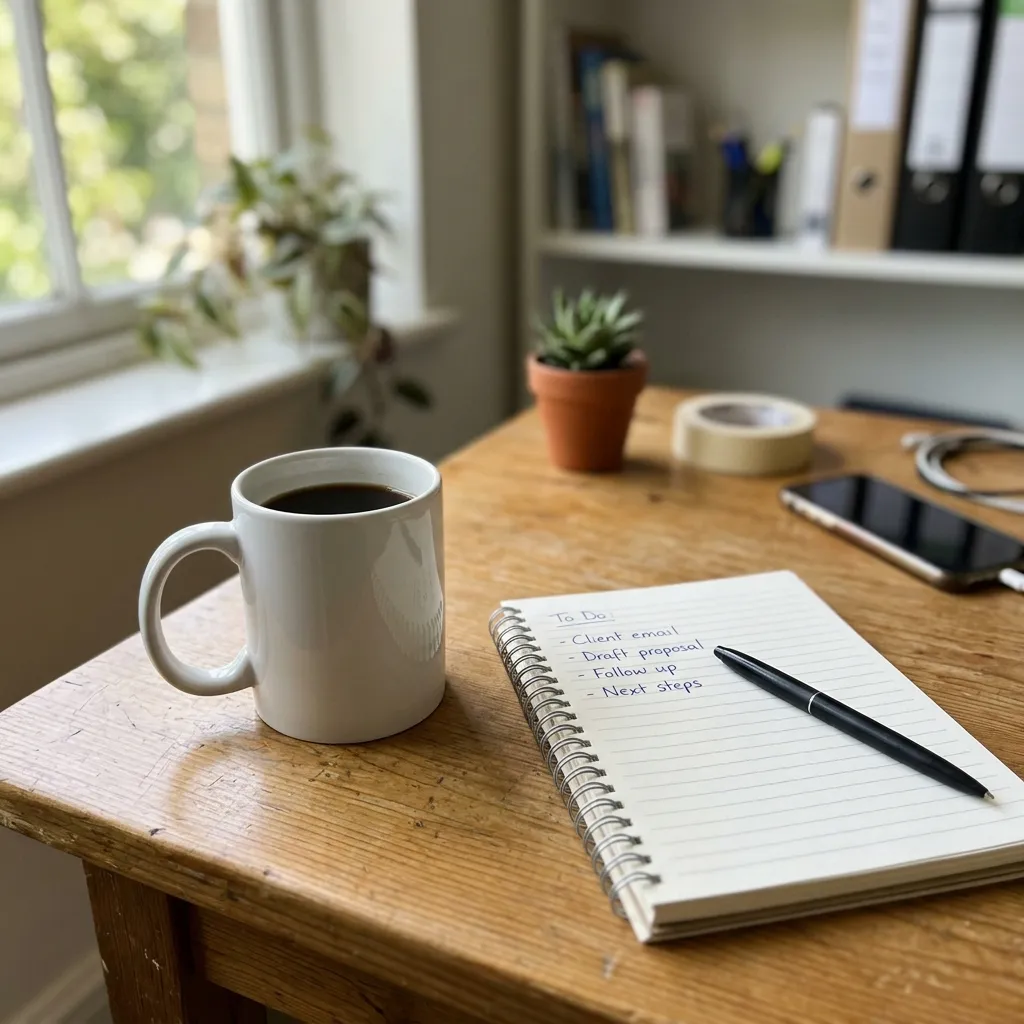

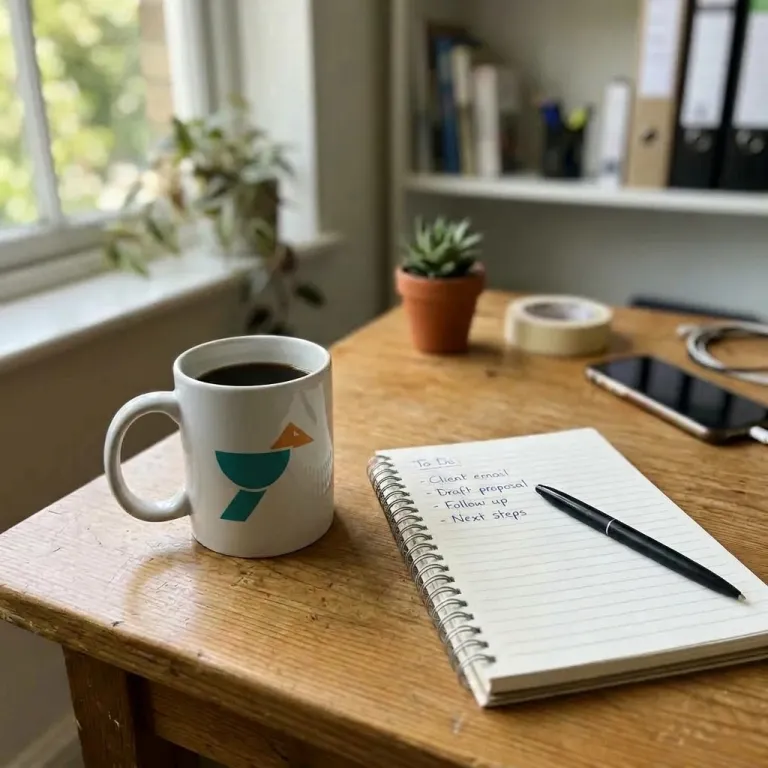
لوگو روی بدنهٔ لیوان نشسته و با انحنای آن خم شده است؛ رنگهای فیروزهای و نارنجی هم همان ماندهاند. بقیهٔ صحنه، از دفترچه و خودکار تا گلدان و گوشی، دست نخورده است. لوگوی این نمونه ساده و بینوشته بود؛ خود قالب هم یادآوری میکند که ریزنوشتههای لوگو ممکن است در نتیجه کمی تغییر کنند. اگر لوگوی شما نوشتهٔ ریز دارد، نسخهٔ سادهترش را بدهید.
جملهٔ خوب برای ویرایش میگوید چه بماند و چه عوض شود
قالبها به انگلیسی نوشته شدهاند، چون مدلها دستور انگلیسی را معمولاً دقیقتر اجرا میکنند. ولی شما میتوانید فارسی بنویسید؛ این چند قاعده بیشترین اثر را دارند:
- اول بگویید چه چیزی نباید عوض شود: «کیف، رنگ و دوختش و جایش در کادر همان بماند».
- هر بار یک تغییر اصلی بخواهید. چند تغییر بزرگ در یک جمله، احتمال جابهجا شدن خود سوژه را بالا میبرد.
- تغییر بعدی را روی نتیجه بخواهید. زیر هر تصویر، «ویرایش همین عکس» خروجی را عکس ورودی کار بعدی میکند.
- چیزی را که نمیخواهید جدا بنویسید. در «تنظیمات بیشتر» کادری به نام «چه چیزی نباشد» هست: نوشته، واترمارک، دست اضافه.
- جملهٔ کوتاه را کامل کنید. دکمهٔ «تکمیل پرامپت» یک ایدهٔ کوتاه فارسی را به توصیف کامل تبدیل میکند و پیش از ساخت میبینید و تغییرش میدهید.
برای تغییرهای بزرگتر، مثل گذاشتن محصول روی زمینهٔ سفید یا در یک صحنهٔ تازه، راهنمای جداگانهٔ عوض کردن پسزمینهٔ عکس را بخوانید. اگر میخواهید از خود مدل بیشتر بدانید، آموزش نانو بنانا نسخهها و وضوحهایش را توضیح داده است.
هزینه و سطح کیفیت
وقتی عکس به کار اضافه میشود، «بودجه و کیفیت» فقط مدلهایی را نشان میدهد که عکس میخوانند: «اقتصادی» با Nano Banana 2 Lite در وضوح 1K، «متعادل» با Nano Banana 2 در 1K، «حرفهای» با Nano Banana 2 در 2K و «بالاترین کیفیت» با Nano Banana Pro در 2K. برای بیشتر عکسهای فروشگاه و شبکههای اجتماعی «متعادل» کافی است؛ برای کاتالوگ و چاپ، یک پله بالاتر بروید. هر تصویر جداگانه حساب میشود و در هر بار ساخت تا چهار تصویر میشود گرفت. اگر گوگل تصویری را بهخاطر قوانین محتوایی خودش نسازد، از اعتبارتان چیزی کم نمیشود. جدول زیر هزینهٔ امروز سطحهای «تولید تصویر» را به سکه نشان میدهد. ردیفهای «حرفهای» و «بالاترین کیفیت» همان مدلهای کار با عکساند؛ هزینهٔ تقریبی «اقتصادی» و «متعادل» با عکس را کنار دکمهٔ ساخت میبینید:
تصویر هر تصویر مربع ۱۰۲۴ در ۱۰۲۴
- اقتصادی GPT Image 1 mini، کیفیت پایین ۹۷۹ سکه
- متعادل GPT Image 1 mini، کیفیت متوسط ۳٬۴۰۹ سکه
- حرفهای Nano Banana 2 (Gemini 3.1 Flash Image)، کیفیت 2K ۴۶٬۰۴۸ سکه
- بالاترین کیفیت Nano Banana Pro (Gemini 3 Pro Image)، کیفیت 2K ۶۶٬۱۱۹ سکه
ویدیو با صدا هر کلیپ، با مدت همان ردیف
- اقتصادی Veo 3.1 Lite، ۴ ثانیه ۷۷٬۴۷۶ سکه
- متعادل Veo 3.1 Fast، ۸ ثانیه ۳۰۹٬۹۰۴ سکه
- حرفهای Veo 3.1، ۸ ثانیه ۱٬۲۳۹٬۶۱۶ سکه
- بالاترین کیفیت Veo 3.1، ۸ ثانیه ۱٬۲۳۹٬۶۱۶ سکه
موسیقی هر قطعه
- کلیپ کوتاه Lyria 3 Clip ۱۵٬۴۹۶ سکه
- قطعهٔ کامل Lyria 3.5 ۳۰٬۹۹۱ سکه
متن به گفتار هر ۱۰۰۰ نویسهٔ متن (حدود ۱۸۰ کلمهٔ فارسی)
- اقتصادی Gemini 3.8 Flash-Lite TTS ۵٬۸۸۹ سکه
- کیفیت بالا Gemini 3.8 Flash TTS ۸٬۷۹۴ سکه
گفتار به متن هر دقیقه صدا
- NVIDIA: Nemotron 3.5 ASR Streaming Multilingual 0.6B ۸۵ سکه
- Qwen: Qwen3 ASR 0.6B ۸۵ سکه
ردیفها همان سطحهای «بودجه و کیفیت» صفحهٔ تولید محتوا در گیسو هستند. پیش از ساخت، هزینهٔ تقریبی کنار دکمهٔ ساخت میآید و مبلغ دقیق بعد از ساخت روی کارت نتیجه ثبت میشود.
اگر ویدیو ساخته نشود، کل هزینهاش خودکار به اعتبار برمیگردد.
بهروزرسانی: ۱۴۰۵/۰۷/۳۰ ۲۲:۵۰ مبلغها به سکه، با قیمت امروز همان مدل در گیسو
مدلهای تصویر گیسو و قیمت هر کدام در صفحهٔ ساخت عکس با هوش مصنوعی هم آمده است.
پیش از استفاده بدانید
اولین کار: شلوغترین عکس محصولتان را پیدا کنید و یک بار در سطح «متعادل» امتحانش کنید. قالب «اصلاح نور و مرتب کردن عکس موبایلی» را در گیسو باز کنید، عکس را بگذارید و فقط بنویسید چه چیزهایی پاک شود. قالبهای دیگر این دسته را بدون ورود در کتابخانهٔ پرامپت تصویر میبینید، هر کدام با نمونهٔ قبل و بعد.