برنامهنویسی در Cursor صفحهٔ فرود یک کافه را میسازد. وسط کار یک تصویر برای بالای صفحه لازم دارد و میخواهد کدی را که نوشته، مدل دیگری هم ببیند. بهجای باز کردن سه پنجرهٔ دیگر، از همان دستیار Cursor میخواهد. چیزی که این را ممکن میکند MCP است، و جواب کوتاه «MCP چیست» همین است: پروتکل زمینهٔ مدل (Model Context Protocol)، استانداردی باز که Anthropic در پاییز ۲۰۲۴ منتشر کرد تا برنامههای هوش مصنوعی با یک زبان مشترک به ابزارهای بیرونی وصل شوند. سرور MCP فهرستی از ابزارها میدهد و برنامهای مثل Claude Code یا Cursor آنها را به مدل خودش میدهد تا هر وقت لازم شد صدایشان بزند.
در ادامه MCP را به زبان ساده میخوانید، یک فراخوانی را از نزدیک میبینید و سرور MCP گیسو را به Claude Code، Cursor و برنامههای دیگر وصل میکنید.
MCP به زبان ساده
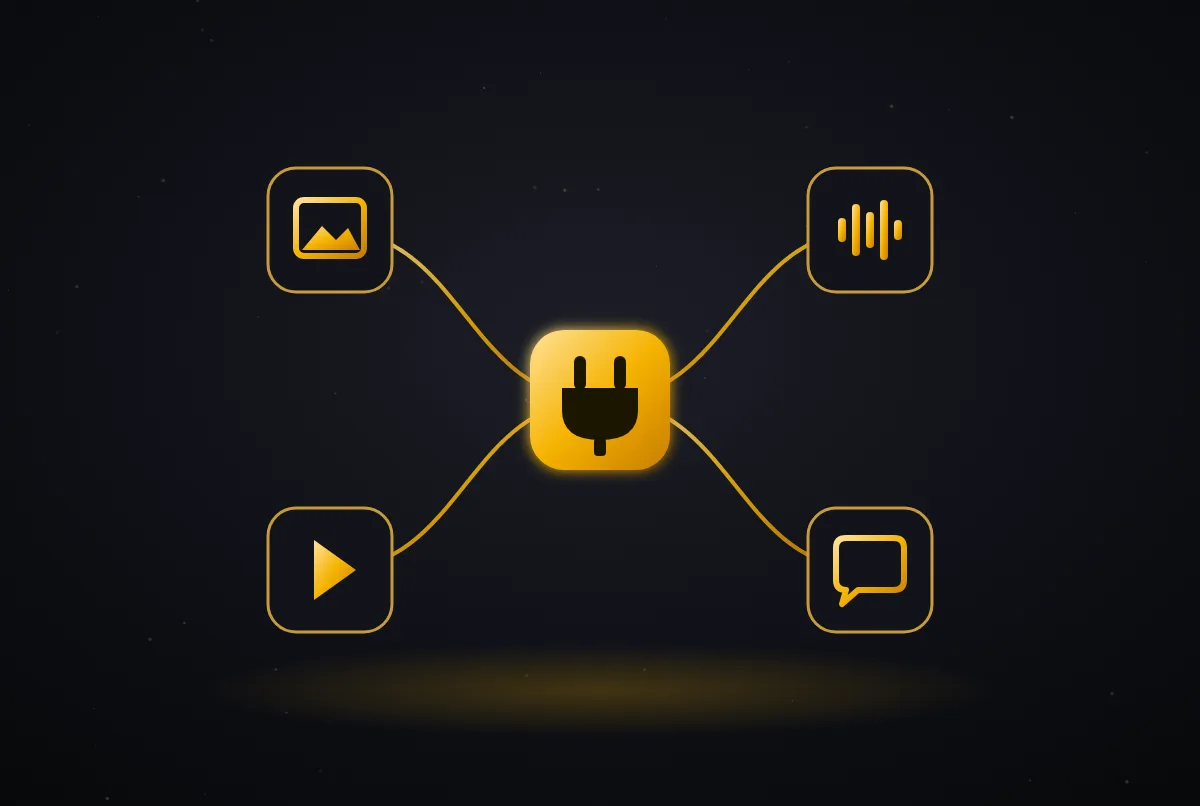
پیش از MCP، هر برنامهٔ هوش مصنوعی برای هر ابزار باید اتصال جدایی میساخت: یکی برای گیتهاب، یکی برای پایگاه داده، یکی برای ساخت تصویر. MCP این را مثل یک پریز استاندارد کرد. هر ابزاری که سرور MCP داشته باشد، به هر برنامهای که MCP بلد است وصل میشود.
سه نقش در کار است:
- برنامهٔ میزبان: جایی که با مدل کار میکنید؛ Claude Code، Cursor، VS Code یا Cline.
- سرور MCP: برنامهای که ابزارها را معرفی و اجرا میکند. ممکن است روی کامپیوتر خودتان اجرا شود یا روی اینترنت باشد.
- ابزار: یک کار مشخص با نام، توضیح و فهرست ورودیها؛ مثل «ساخت تصویر از این توضیح».
در استاندارد MCP، سرور جز ابزار میتواند منبع (Resource) و قالب پیام (Prompt) هم بدهد، ولی آنچه بیشتر برنامهها امروز از MCP به کار میبرند ابزار است. سرور MCP گیسو هم فقط ابزار دارد.
یک فراخوانی MCP از نزدیک
- برنامه فهرست ابزارها را میگیرد. وقتی وصل میشوید، برنامه از سرور میپرسد چه ابزارهایی دارد و نام، توضیح و ورودی هر کدام را به مدل نشان میدهد.
- مدل تصمیم میگیرد. شما مینویسید «برای بالای این صفحه یک تصویر افقی از فنجان قهوه بسازید». مدل میبیند ابزار ساخت تصویر هست و ورودیاش را آماده میکند.
- برنامه اجازه میگیرد و اجرا میکند. بیشتر برنامهها پیش از اجرای ابزار از شما میپرسند. با تأیید شما، درخواست به سرور میرود.
- نتیجه به مدل برمیگردد. سرور جواب را برمیگرداند و مدل آن را میخواند و کار را ادامه میدهد.
زیر کار، پیامها JSON-RPC هستند. شما اینها را دستی نمینویسید، ولی دیدنشان نشان میدهد چیز پیچیدهای در کار نیست. این یک فراخوانی ابزار ask_model روی سرور MCP گیسوست:
curl https://gisoo.pro/api/mcp \
  -H "Authorization: Bearer $GISOO_API_KEY" \
  -H "Content-Type: application/json" \
  -d '{"jsonrpc": "2.0", "id": 2, "method": "tools/call",
       "params": {"name": "ask_model", "arguments": {"model": "gemini-3.8-flash", "prompt": "In one line: what is MCP?"}}}'
پاسخ یک بلوک متن دارد که مدل میخواند؛ برای ابزارهای پولی، خط آخر این بلوک نام مدل، تعداد توکنها، هزینه به دلار و شناسهٔ درخواست است.
ابزارهای سرور MCP گیسو
| ابزار | کار | هزینه |
|---|---|---|
ask_model | پرسیدن از یک مدل دیگر؛ نظر دوم از GPT، Gemini، DeepSeek یا هر مدل گفتوگوی دیگر | از اعتبار، بهاندازهٔ مصرف |
generate_image | ساخت تصویر از توضیح | از اعتبار |
text_to_speech | تبدیل متن به گفتار | از اعتبار |
generate_music | ساخت موسیقی | از اعتبار |
create_video | شروع ساخت ویدیو | از اعتبار؛ اگر ساخت ناموفق شود برمیگردد |
get_video | وضعیت ویدیو و نشانی دانلود | بدون هزینه |
list_models | فهرست مدلها | بدون هزینه |
account_balance | موجودی اعتبار | بدون هزینه |
هر ابزار پولی دقیقاً مثل یک درخواست وبسرویس حساب میشود و در گزارش مصرف با همان مسیر دیده میشود. ابزاری که خطا بدهد هزینهای ندارد. تبدیل فایل صوتی به متن در MCP نیست و از خود وبسرویس انجام میشود.
وصل کردن سرور MCP گیسو
اول در اپ گیسو، بخش «وبسرویس و کلیدهای API»، یک کلید جدا برای MCP بسازید و برایش سقف هزینه و فهرست مدلهای مجاز بگذارید. کلید جدا یعنی اگر لازم شد، فقط همین اتصال را میبندید. بعد بسته به برنامهتان:
Claude Code
در ترمینال یک بار این دستور را بزنید:
claude mcp add --transport http --scope user gisoo https://gisoo.pro/api/mcp \
  --header "Authorization: Bearer sk-gisoo-v1-..."
با --scope user سرور در همهٔ پروژهها در دسترس است و داخل Claude Code دستور /mcp وضعیت اتصال را نشان میدهد. اگر Claude Code را هم با کلید گیسو راه انداختهاید یا میخواهید بیندازید، Claude Code در VS Code با وبسرویس گیسو را ببینید.
Cursor
فایل ~/.cursor/mcp.json برای همهٔ پروژهها، یا .cursor/mcp.json در پوشهٔ یک پروژه:
{
  "mcpServers": {
    "gisoo": {
      "url": "https://gisoo.pro/api/mcp",
      "headers": { "Authorization": "Bearer sk-gisoo-v1-..." }
    }
  }
}
بعد از ذخیره، در تنظیمات Cursor بخش MCP، سرور gisoo باید سبز شود و فهرست ابزارهایش را نشان بدهد.
VS Code، Cline و Claude Desktop
VS Code (حالت Agent در Copilot) و Cline هم مستقیم وصل میشوند. Claude Desktop در فایل تنظیماتش فقط برنامههای روی کامپیوتر خودتان را اجرا میکند، پس برنامهٔ کوچک mcp-remote پل اتصال میشود و Node.js نسخهٔ ۱۸ یا بالاتر لازم دارد. تنظیم کامل هر کدام در راهنمای فنی سرور MCP گیسو آمده است.
بعد از اتصال، از دستیارتان چه بخواهید
لازم نیست نام ابزارها را حفظ کنید. کار را به زبان خودتان بگویید؛ دستیار از روی توضیح ابزارها میفهمد کدام را صدا بزند. چند نمونه که در Claude Code یا Cursor جواب میدهد:
این پیامها را دستیار برنامهنویسی شما اجرا میکند و گیسو فقط ابزارها را میدهد. اینکه دستیار فایل تصویر یا صدا را خودش در پوشهٔ پروژه بگذارد، به همان برنامه بستگی دارد. ساخت ویدیو کمی فرق دارد: create_video کار را شروع میکند و یک شناسه با پیشوند vid_ برمیگرداند، و get_video وضعیت را میگوید تا وقتی ویدیو آماده شود و نشانی دانلودش بیاید. فایل ویدیو را با همان کلید میگیرید و فقط برای پروژهٔ همان کلید دیده میشود. اگر ساخت ناموفق شود، هزینه کامل برمیگردد.
MCP با فراخوانی ابزار چه فرقی دارد
فراخوانی ابزار (Function Calling) را برنامهنویس داخل برنامهٔ خودش میسازد: ابزارها را تعریف میکند، چرخه را مینویسد و نتیجه را به مدل برمیگرداند. این ابزارها فقط در همان برنامه هستند. MCP همین ایده را استاندارد کرده تا یک سرور ابزار، بدون کد تازه، در هر برنامهای که MCP بلد است کار کند. اگر میخواهید بدانید یک ایجنت با این ابزارها چطور چند قدم کار را جلو میبرد، ایجنت هوش مصنوعی (AI Agent) چیست را بخوانید.
ایمنی و هزینه
- سرور را از جای مطمئن نصب کنید. یک سرور MCP ممکن است فایل بخواند، پیام بفرستد یا هزینه کند. پیش از وصل کردن هر سروری بدانید چه کسی آن را ساخته و ابزارهایش چه میکنند.
- اجازهٔ خودکار ندهید. در Cline و برنامههای مشابه، ابزارهای پولی را در فهرست تأیید خودکار (
autoApprove) نگذارید تا پیش از هر فراخوانی از شما بپرسد. - هزینهٔ هر فراخوانی را ببینید. پاسخ هر ابزار پولی هزینهاش را دارد و همهٔ درخواستها در گزارش مصرف اپ ثبت میشود. فهرست مدلها و قیمت هر کدام در کتابخانهٔ مدلهای گیسو است.
اولین قدم: یک کلید جدا با سقف هزینهٔ کم بسازید، سرور را به برنامهای که هر روز با آن کار میکنید وصل کنید و از دستیارتان بخواهید با list_models فهرست مدلها را بگیرد. این ابزار هزینهای ندارد و نشان میدهد اتصال درست است. معرفی کامل و تنظیم هر برنامه در صفحهٔ سرور MCP گیسو است.